Logo RCS.CBS
RCS.CBSPintu Angin
PINTU ANGIN · GUNUNG BAWAKARAENG

Satu platform untuk gunung yang lebih siap.

Pintu Angin menghadirkan pendakian, keselamatan, dan konservasi dalam satu pengalaman digital. Dirancang untuk membantu pendaki, masyarakat, petugas lapangan, dan pengelola kawasan mengakses informasi yang tepat—sebelum, selama, dan setelah perjalanan.

🧭Navigasi lapanganJalur, kompas, elevasi, dan kondisi kawasan.
🆘Keselamatan bersamaSOS, laporan, checklist, dan panduan respons awal.
🌿Konservasi yang terhubungEdukasi, pelaporan temuan, dan partisipasi publik.
✓ Informasi yang mudah diakses✓ Pendamping digital di lapangan✓ Mendukung tata kelola kawasan
Beranda Pintu Angin dalam mode tamu

Satu aplikasi, dua cara masuk.

Gunakan mode tamu untuk melihat informasi publik dengan cepat. Masuk dengan Google saat ingin menyimpan aktivitas atau mengirim data.

Tanpa akun

Jelajahi sebagai Tamu

Cuaca, peta, flora-fauna, regulasi, survival, AI lokal, komunitas baca-saja, dan SOS.

01
Mulai di sini

Masuk & mode tamu

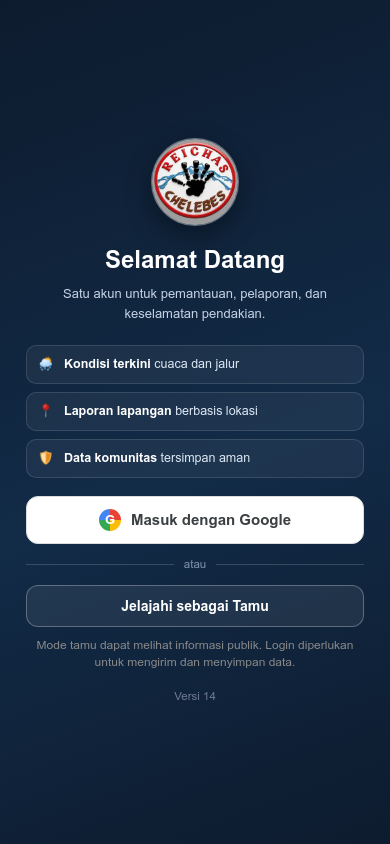
Halaman masuk dengan tombol Jelajahi sebagai Tamu

Saat aplikasi dibuka pertama kali, pilih cara akses sesuai kebutuhanmu.

Pilih “Jelajahi sebagai Tamu”

Cocok untuk mengecek kondisi, membaca panduan, atau melihat peta tanpa membuat data akun.

Kenali tanda Mode Tamu

Chip “Mode Tamu” dan banner login akan tampil di beranda sebagai pengingat.

Masuk saat diperlukan

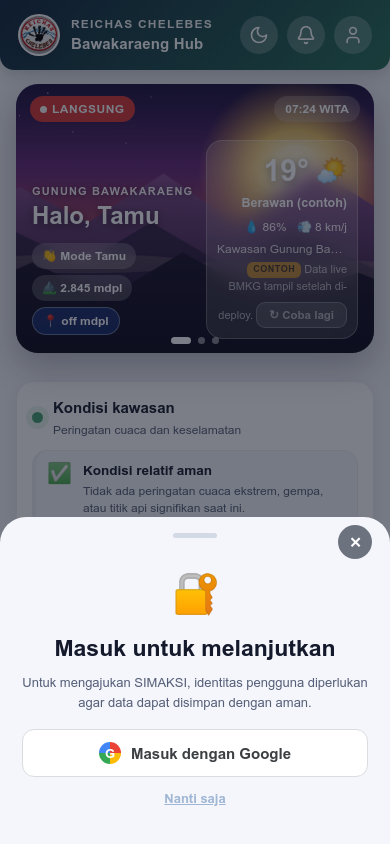
Ketika membuka fitur yang menyimpan atau mengirim data, aplikasi menampilkan dialog login.

Privasi tamu: profil tamu hanya disimpan di perangkat dan tidak dibuat sebagai akun di server.
02
Orientasi

Membaca beranda

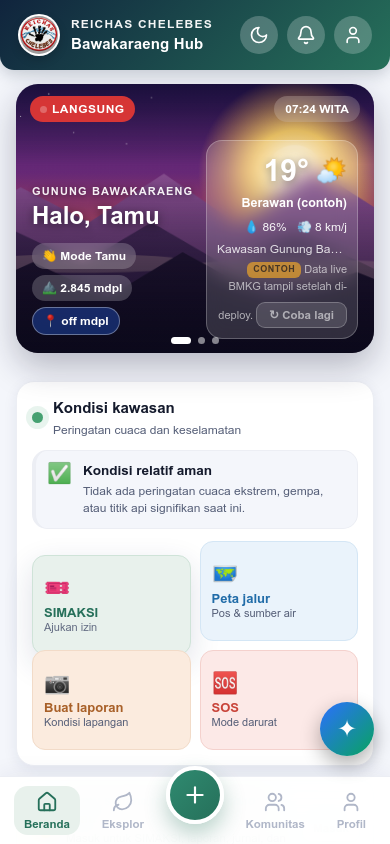
Beranda mengutamakan informasi yang paling penting sebelum melakukan aktivitas di kawasan.

Kartu kondisi gunung

Periksa cuaca, angin, ketinggian, dan waktu pembaruan. Label “contoh” berarti data belum berasal dari sumber langsung.

Status kawasan

Baca peringatan keselamatan dan status relatif kawasan sebelum mengambil keputusan.

Empat aksi cepat

SIMAKSI, Peta Jalur, Buat Laporan, dan SOS berada di bagian atas agar mudah ditemukan.

Navigasi bawah

Gunakan Beranda, Eksplor, tombol tambah, Komunitas, dan Profil.

Penting: selalu periksa tanggal dan sumber data. Informasi aplikasi tidak menggantikan keputusan petugas atau peringatan resmi.
Beranda mode tamu
03
Peta fitur

Apa yang bisa dilakukan?

Tamu dapat membaca informasi publik. Label LOGIN menandai fitur yang memerlukan identitas pengguna.

🗺️

Peta Jalur

Lihat jalur, pos, profil ketinggian, dan sumber air sebelum berangkat.

🧭

Alat Trekking

Gunakan kompas, barometer, dan altimeter dengan izin sensor/GPS saat diperlukan.

🌦️

Cuaca & kawasan

Periksa kondisi terbaru dan peringatan keselamatan.

🦋

Flora & fauna

Kenali spesies serta status konservasinya.

🔎

Lensa Bawakaraeng

Foto temuan flora atau fauna, lalu AI mengenali kemungkinan spesiesnya langsung di aplikasi.

🎒

Checklist & survival

Siapkan perlengkapan dan baca panduan bertahan hidup.

⚖️

Regulasi

Pelajari tata kelola dan ketentuan kawasan.

👥

Komunitas

Tamu dapat membaca; login diperlukan untuk mengirim pesan.

🎫

SIMAKSI

Ajukan izin pendakian dan pantau status pengajuan.

📸

Laporan lapangan

Kirim foto, lokasi, kategori, dan deskripsi temuan.

🧭

Jurnal pendaki

Simpan catatan perjalanan dan riwayat aktivitas.

🌱

Adopsi pohon

Dukung restorasi dan terbitkan sertifikat kontribusi.

💚

Donasi

Lanjutkan kontribusi menggunakan identitas pengguna.

🆘

SOS

Tetap dapat digunakan tanpa login ketika darurat.

Explorer · identifikasi awal

Lensa Bawakaraeng

Gunakan Lensa Bawakaraeng untuk mengenali kemungkinan nama flora, fauna, jejak, atau bagian tumbuhan yang ditemui. Cukup foto temuanmu lalu ketuk Kenali Spesies (AI) — hasilnya (nama, deskripsi, tingkat keyakinan, dan peringatan keamanan) langsung muncul di dalam aplikasi tanpa berpindah ke aplikasi lain. Fitur ini memerlukan login dan koneksi internet.

Buka Explorer

Masuk ke menu Eksplor, lalu temukan kartu hijau Lensa Bawakaraeng di bagian atas halaman.

Ambil atau unggah foto

Ketuk area foto untuk memakai kamera atau memilih JPEG, PNG, atau WebP. Ambil gambar yang terang, tajam, dan fokus pada satu spesies.

Periksa pratinjau

Pastikan foto yang tampil memang foto temuanmu. Gunakan tombol ↺ untuk mengganti foto bila belum sesuai.

Kenali Spesies (AI)

Ketuk tombol AI. Foto dianalisis di server aplikasi dan hasil identifikasi muncul sebagai kartu di bawah tombol — lengkap dengan tingkat keyakinan dan catatan keamanan.

Verifikasi sebelum bertindak

Ketuk Cari di Ensiklopedia untuk membandingkan dengan data lokal, dan konfirmasi kepada ranger atau ahli bila temuan penting.

Hasil bersifat perkiraan: AI membantu pengenalan awal, bukan penetapan spesies resmi. Jangan menyentuh, memberi makan, memindahkan, atau mengonsumsi flora/fauna berdasarkan hasil foto saja. Bila AI tidak tersedia, kamu masih bisa memakai Google Lens secara manual dari tautan cadangan.
Tips foto lapangan: foto seluruh bentuk spesies, lalu ambil detail daun/bunga/buah atau pola tubuh dari jarak aman. Hindari memakai flash pada satwa malam dan jangan mengejar satwa demi foto.
🔎

Lensa Bawakaraeng

Foto temuanmu, lalu kenali kemungkinan spesiesnya.

📷
Ambil atau unggah foto
✨ Kenali Spesies (AI)
🛡️ Tetap verifikasi hasil sebelum bertindak.
04
Pendamping digital

Menggunakan AI Pendamping

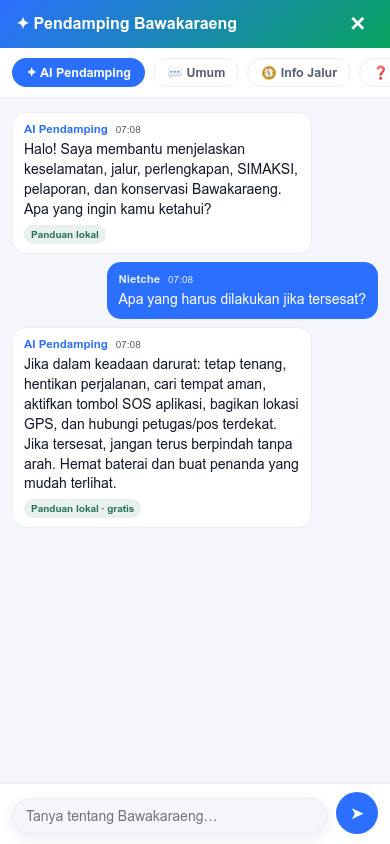
Tampilan AI Pendamping

Ketuk tombol ✦ di kanan bawah, lalu tulis pertanyaan singkat tentang Bawakaraeng.

Tanyakan hal yang spesifik

Contoh: “Apa yang harus dilakukan jika tersesat?” atau “Perlengkapan apa untuk hujan?”

Periksa sumber jawaban

Tamu selalu memakai “Panduan lokal · mode tamu”. Akun dapat memakai Gemini jika layanan tersedia.

Verifikasi data langsung

AI tidak boleh dijadikan satu-satunya sumber untuk cuaca, status jalur, izin, atau keadaan darurat.

AI lokal tetap gratis: jika internet atau Gemini tidak tersedia, panduan dasar tetap dapat menjawab topik keselamatan, cuaca, SIMAKSI, perlengkapan, jalur, konservasi, dan laporan.
Dalam keadaan darurat: gunakan SOS, GPS, dan hubungi petugas. Jangan menunggu jawaban AI.
05
Data & izin

SIMAKSI dan laporan lapangan

Fitur yang mengirim data memerlukan login Google agar pengajuan dapat ditelusuri dan dipertanggungjawabkan.

Alur SIMAKSI

Masuk dengan Google

Jika sedang bertamu, pilih tombol login pada dialog yang muncul.

Isi rencana perjalanan

Masukkan ketua, anggota, tanggal naik, tanggal turun, dan dokumen yang diminta.

Kirim dan pantau

Periksa kembali data sebelum mengirim. Simpan bukti dan cek status pengajuan.

Laporan yang baik

Kirim fakta yang terlihat, hindari dugaan, dan jangan mengambil risiko untuk memperoleh foto.
Dialog login untuk fitur SIMAKSI
06
Keselamatan

SOS tetap terbuka tanpa login

Kenali fitur ini sebelum mendaki. Saat benar-benar darurat, utamakan lokasi, kondisi korban, dan komunikasi singkat.

1. Amankan diri

Hindari tebing, sungai deras, pohon rapuh, api, atau area yang memperburuk kondisi.

2. Aktifkan SOS

Buka tombol SOS dari beranda. Izinkan GPS jika diminta dan pastikan lokasi terbaca.

3. Kirim informasi inti

Nama, jumlah orang, koordinat, kondisi korban, cuaca, dan perlengkapan yang tersedia.

4. Hemat baterai

Redupkan layar, tutup aplikasi lain, dan tetap di lokasi aman bila tidak perlu berpindah.

Nomor nasional: SAR 115 · Darurat 112 · Medis 119. Ketersediaan layanan dapat berbeda menurut lokasi dan jaringan.
🎮
Rehat singkat

DONT PANIC — game di menu SOS

SOS · GAME RINGAN
🎮

DONT PANIC

Pilih tantangan Flyer atau Ngopi untuk rehat sejenak. Game ini berjalan di perangkat dan tidak mengirim lokasi maupun data pribadi.

🏵️ Flyer☕ Ngopi

DONT PANIC tersedia dari kategori SOS & Keselamatan. Ini adalah permainan ringan untuk jeda singkat—bukan pengganti prosedur darurat.

Buka kategori SOS

Dari Beranda, pilih kategori SOS & Keselamatan lalu ketuk kartu DONT PANIC.

Pilih tantangan

Pilih RCS.CBS Flyer atau RCS.CBS Ngopi, lalu gunakan sentuhan pada layar untuk bermain.

Tutup dengan tombol ×

Ketuk × di kiri atas untuk kembali ke aplikasi tanpa memuat ulang halaman utama.

Jika kondisi darurat: tutup game, buka SOS Darurat, izinkan GPS, lalu kirim koordinat atau hubungi petugas. Keselamatan selalu diutamakan.
🎮 Buka DONT PANIC
07
Akses cepat

Pasang aplikasi di HP

Pintu Angin adalah PWA. Setelah dipasang, aplikasi tampil seperti aplikasi biasa dan sebagian konten dapat dibuka dari cache.

Android · Chrome

  1. Buka alamat aplikasi di Chrome.
  2. Ketuk menu ⋮.
  3. Pilih “Tambahkan ke layar utama” atau “Instal aplikasi”.
  4. Konfirmasi pemasangan.

iPhone · Safari

  1. Buka alamat aplikasi di Safari.
  2. Ketuk tombol Bagikan.
  3. Pilih “Tambah ke Layar Utama”.
  4. Ketuk Tambah.
Sebelum mendaki: buka aplikasi sekali saat internet stabil, unduh panduan survival, simpan dokumen penting, dan jangan mengandalkan sinyal di gunung.
08
Navigasi lapangan

Kompas, barometer & altimeter

Buka kategori Trekking di Beranda, lalu pilih alat yang dibutuhkan. Aktifkan hanya saat diperlukan agar baterai tetap hemat.

🧭

Kompas

Ketuk Aktifkan Kompas, izinkan sensor bila diminta, lalu letakkan ponsel mendatar. Kalibrasi dengan gerakan angka delapan dan jauhkan dari magnet atau logam.

📡

Barometer & Altimeter

Ketuk Perbarui, izinkan GPS, dan pastikan internet aktif. Tekanan udara diambil dari data cuaca pada lokasi; ketinggian memakai GPS atau elevasi medan sebagai cadangan.

🔋

Hemat baterai

Tutup alat setelah selesai, aktifkan mode hemat daya, serta tetap bawa peta fisik, kompas fisik, dan powerbank.

Batasan penting: browser tidak membuka sensor barometer fisik secara standar. Data barometer adalah estimasi cuaca lokasi, bukan pengganti arahan petugas atau instrumen outdoor khusus.
09
Fitur baru

Fitur baru & status pendaki

🎫

SIMAKSI Saya

Buka SIMAKSI → Cek Status untuk melihat nomor pengajuan, PNBP, bukti bayar, dan dokumen terbit.

🪪

Cek No. KTP

Masukkan 16 digit KTP pada Cek Status Kelayakan Mendaki. Hasil hanya menampilkan bebas mendaki atau larangan aktif.

Larangan mendaki

Admin mengelola nama, KTP, alasan, serta durasi. Data detail hanya ada di Panel Admin.

🏅

Lencana Pendaki

Buka Profil untuk melihat Tertib Check-in, SIMAKSI Tuntas, Mata Jalur, Sahabat Gunung, dan Pendaki Bertanggung Jawab.

📍

GPS & laporan

Izinkan lokasi saat membuat laporan atau SOS. Koordinat asli dapat ditampilkan di Peta Jalur.

🌦️

Cuaca Bawakaraeng

Beranda menampilkan prakiraan BMKG wilayah terdekat. Selalu periksa waktu pembaruan dan peringatan petugas.

🧭

Trekking

Kompas memakai sensor perangkat; barometer dan altimeter memakai GPS serta data cuaca lokasi saat diperbarui.

Privasi: pencarian KTP tidak menampilkan nama atau alasan pelanggaran. Detail larangan hanya untuk admin yang berwenang.
10
Pantau lingkungan

Pantau Lingkungan & Regulasi Kawasan

Kategori PANTAU di beranda mengumpulkan seluruh informasi ekosistem, biodiversitas, tutupan hutan, publikasi, dan aturan kawasan dalam satu tempat. Semua dapat dibaca sebagai tamu.

🌳

Ekosistem

Kenali zona vegetasi, kondisi hutan, dan indikator utama kesehatan kawasan Bawakaraeng.

🧪

Biodiversitas

Jelajahi flora dan fauna endemik beserta status konservasinya (IUCN) serta spesies yang paling sering teramati.

📚

Publikasi & Arsip

Baca dan unduh dokumen, riset, serta publikasi resmi tentang kawasan.

🌲

Pantau Pohon

Lihat perkembangan pohon yang ditanam dan zona prioritas tanam untuk restorasi.

🔄

Before-After

Bandingkan tutupan hutan dari waktu ke waktu untuk melihat dampak kebakaran dan pemulihan kawasan.

⚖️

Regulasi & Daya Dukung

Pelajari tata kelola, ketentuan kawasan, dan daya dukung (kuota) pendakian sebelum merencanakan perjalanan.

Data pemantauan bersifat edukatif. Untuk keputusan lapangan, tetap ikuti peringatan resmi BBKSDA, Dinas Kehutanan, dan petugas kawasan.
11
Aku & kontribusi

Dukung Gunung, Agenda & Riset

Lewat tombol Dukung Gunung (💚) dan kategori Aku & Kontribusi, kamu bisa ikut menjaga Bawakaraeng — dari adopsi pohon hingga mengajukan riset bersama RCS.CBS.

🌱

Adopsi Pohon

Pilih zona prioritas tanam, tentukan nominal, lalu bayar lewat QRIS/GoPay untuk mendukung reboisasi pasca-kebakaran.

💚

Donasi

Salurkan kontribusi konservasi. Menu ini juga menjelaskan ke mana dana disalurkan (melalui BBKSDA, Dinas Kehutanan, atau mitra).

🏆

Sertifikat Adopsi

Sudah mengadopsi? Masukkan kode adopsi-mu lalu unduh Sertifikat Resmi dalam bentuk PNG resolusi tinggi (2000×1414).

📅

Agenda Kegiatan

Lihat agenda kolaborasi seperti Aksi Bersih Sabana Puncak, lengkap dengan lokasi dan jadwal.

🔬

Ajukan Riset / Kolaborasi

Kirim proposal riset atau kolaborasi; tim RCS.CBS akan meninjau pengajuanmu.

🔔

Notifikasi

Ketuk ikon lonceng di beranda untuk melihat pembaruan status SIMAKSI, laporan, dan pengumuman kawasan.

Fitur bertanda LOGIN memerlukan akun Google agar kontribusi dan pengajuan dapat ditelusuri. Sertifikat dan agenda tetap dapat dibuka tanpa login.
12
Saat di gunung

Mode Pendakian Offline & check-in pos

Sebelum berangkat, buka Peta Jalur saat internet tersedia agar peta, pos, sumber air, SOS, dan panduan tersimpan di perangkat.

Mulai Pendakian

Di Peta Jalur, tekan Mulai Pendakian. Progres dimulai dari Lembanna dan menampilkan pos, elevasi, progres, serta estimasi ke pos berikutnya.

Check-in di setiap pos

Tekan tombol Check-in saat tiba. Catatan tetap tersimpan tanpa sinyal dan menambah progres Lencana Tertib Check-in.

Sinkron saat sinyal kembali

Antrean check-in dikirim otomatis ketika koneksi kembali. Jangan mengandalkan aplikasi sebagai satu-satunya alat keselamatan.

Jika tersesat

Berhenti, hemat baterai, kembali ke titik terakhir yang dikenal bila aman, gunakan SOS saat ada sinyal, dan ikuti arahan petugas.

Darurat: mode offline membantu akses informasi, tetapi tidak menggantikan peta fisik, kompas, perlengkapan, komunikasi tim, maupun keputusan petugas.
13
Bantuan cepat

Tanya jawab

Apakah mode tamu membuat akun?

Tidak. Profil tamu disimpan secara lokal di perangkat dan tidak dibuat sebagai akun pengguna di Supabase.

Mengapa saya diminta login?

Login diperlukan ketika fitur menyimpan atau mengirim data, seperti SIMAKSI, laporan, jurnal, chat, adopsi, donasi, dan sertifikat.

Apakah AI selalu membutuhkan internet?

Tidak. Panduan lokal dapat berjalan sebagai fallback. Gemini cloud membutuhkan internet dan konfigurasi layanan.

Mengapa cuaca atau peta tidak muncul?

Data langsung berasal dari layanan internet. Periksa jaringan, waktu pembaruan, dan sumber data yang tercantum.

Apakah aplikasi menggantikan arahan petugas?

Tidak. Ikuti peringatan resmi, keputusan petugas, kondisi lapangan, dan prosedur keselamatan.